W tym wpisie dowiesz się jak i po co korzystać z motywu potomnego w WordPressie, który możesz spotkać również pod angielską nazwą Child Theme.
Dlaczego warto pracować na motywie potomnym?
Aby utworzyć stronę w WordPressie, musisz wybrać jeden z dostępnych motywów, na którym będzie opierać się Twoja witryna. Motyw to swego rodzaju „szkielet”, na którym budujesz stronę internetową, dostosowujesz jej wygląd oraz dobierasz poszczególne elementy. Możesz edytować jego styl w sekcji Wygląd, w kokpicie WordPress lub bezpośrednio w plikach źródłowych strony. Istnieje jednak ryzyko, że po aktualizacji motywu, Twoje ustawienia zostaną zresetowane do domyślnych. Aby tego uniknąć, skorzystaj z opcji motywu potomnego.
Aktualizacja motywu i zmiany z nią związane
Motywy, tak jak wtyczki i sam WordPress, są na bieżąco modyfikowane przez ich autorów, aby polepszyć jakość i bezpieczeństwo działania. Zaktualizowana wersja motywu opiera się na jego domyślnych plikach źródłowych, dlatego jeśli dodałeś lub dopisałeś dodatkowe funkcje, mogą one nie zostać uwzględnione w nowym wydaniu. Przed utratą wprowadzonych ustawień chroni korzystanie z motywu potomnego. Jest to możliwe dzięki temu, że motyw potomny opiera się na kodzie źródłowym motywu nadrzędnego, ale zachowuje własne pliki z ustawieniami i funkcjami, które skonfigurowałeś podczas budowy strony.
Uwaga
Nawet, gdy korzystasz z motywu potomnego, może się zdarzyć (nieczęsto, ale jednak), że po aktualizacji motywu, wtyczek lub samego WordPressa Twoja strona nie będzie wyświetlać się poprawnie. W najlepszym razie będzie się to przejawiać niedopasowanym i nierównym układem treści, a w najgorszym zupełnym brakiem dostępu do strony dla odwiedzających. Tego typu błędy mogą wynikać z wprowadzenia większych zmian przez twórców w zasadniczej budowie nowej wersji np. motywu. Może on wtedy przestać być kompatybilny z używanymi przez Ciebie wtyczkami lub nie obsługiwać funkcji, z których dotychczas korzystałeś. Z tego powodu, przed każdą aktualizacją przeprowadzaną w WordPressie, stwórz kopię zapasową strony. Dzięki niej szybko będziesz mógł przywrócić jej pierwotny wygląd. Kopię możesz wykonać np. za pomocą wtyczki UpdraftPlus. O obsłudze i ustawieniach wtyczki UpdraftPlus piszę w tym artykule.
Motyw potomny – Edycja plików css i php
Dodatkową zaletą korzystania z motywu potomnego jest większe bezpieczeństwo podczas wprowadzania zmian w kodzie plików strony. Edytując pliki motywu potomnego nie ryzykujesz, że popsujesz coś w kodzie nadrzędnym motywu. Stworzony jest dla niego osobny folder na serwerze Twojej strony.
Przykładowa ścieżka dostępu plików motywu potomnego:
/foldertwojejstrony/wp-content/themes/twentytwentyfive-child
Tak jak wspomniałam wcześniej, funkcje dopisane w plikach motywu potomnego nie zostaną pominięte w przypadku aktualizacji motywu. Z drugiej strony, w razie potrzeby wprowadzone zmiany łatwo jest usunąć bez konieczności ingerencji w podstawowe funkcje.
Dlaczego aktualizowanie wordpressa jest ważne?
Niektórzy z użytkowników czasem zastanawiają się, czy nie byłoby łatwiej po prostu nie aktualizować motywu i innych elementów WordPressa, skoro istnieje ryzyko wystąpienia błędów w wyświetlaniu strony po aktualizacji. Warto jednak pamiętać, że korzystanie z najnowszych wersji oprogramowania poprawia bezpieczeństwo i wydajność strony. W dłuższej perspektywie czasu zaprzestanie aktualizowania WordPressa może negatywnie wpłynąć na funkcjonowanie strony oraz brak kompatybilności z innymi aplikacjami i wtyczkami. Dlatego aktualizuj WordPressa i jego komponenty regularnie, ale pod samodzielną obserwacją.
Jak stworzyć motyw potomny?
Aby stworzyć motyw potomny skorzystaj z wtyczki Child Theme Configurator.

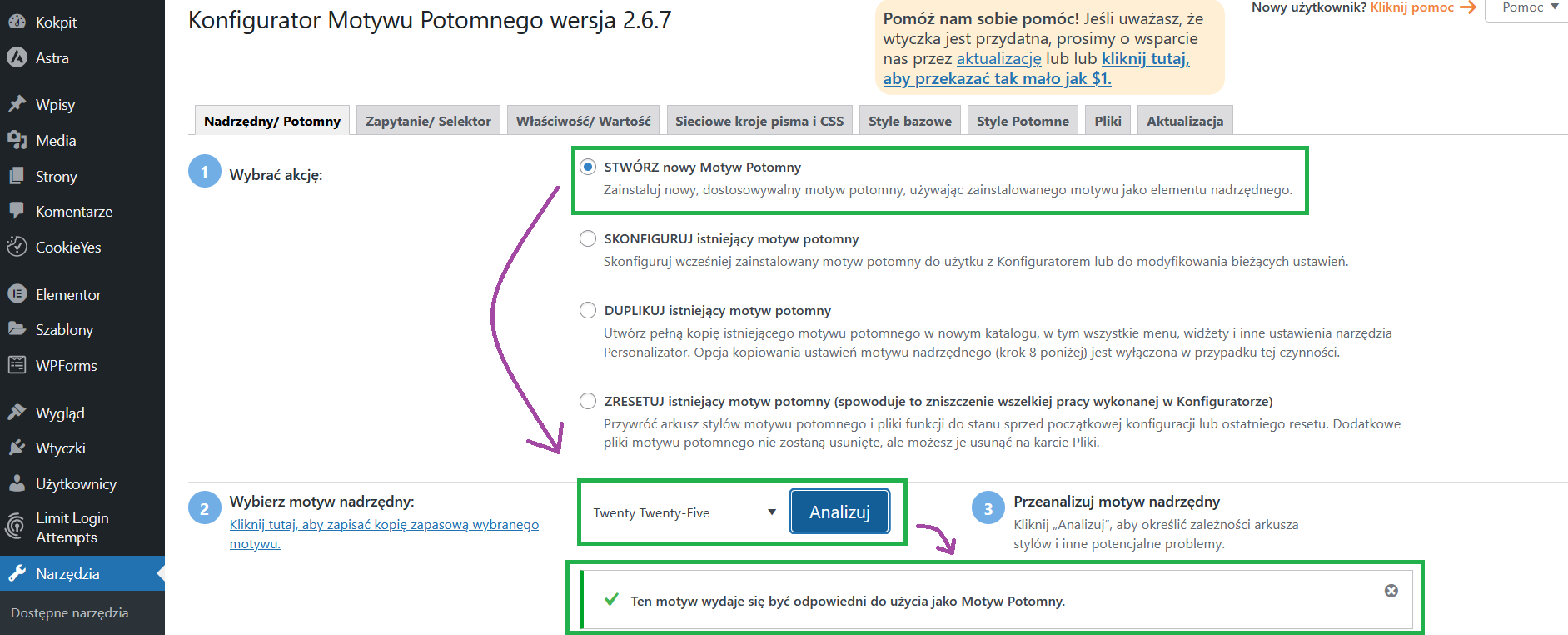
Gdy już wgrasz i aktywujesz wtyczkę, przejdź do Narzędzia -> Motywy Potomne / Child Themes i w pierwszym kroku zaznacz kropkę przy STWÓRZ nowy Motyw Potomny / CREATE a new Child Theme. Następnie wybierz nazwę Twojego motywu-rodzica i kliknij przycisk Analizuj / Analyze. Powinien wtedy pojawić się komunikat w zielonej ramce o gotowości motywu do stworzenia jego motywu potomnego: Ten motyw wydaje się być odpowiedni do użycia jako Motyw Potomny.
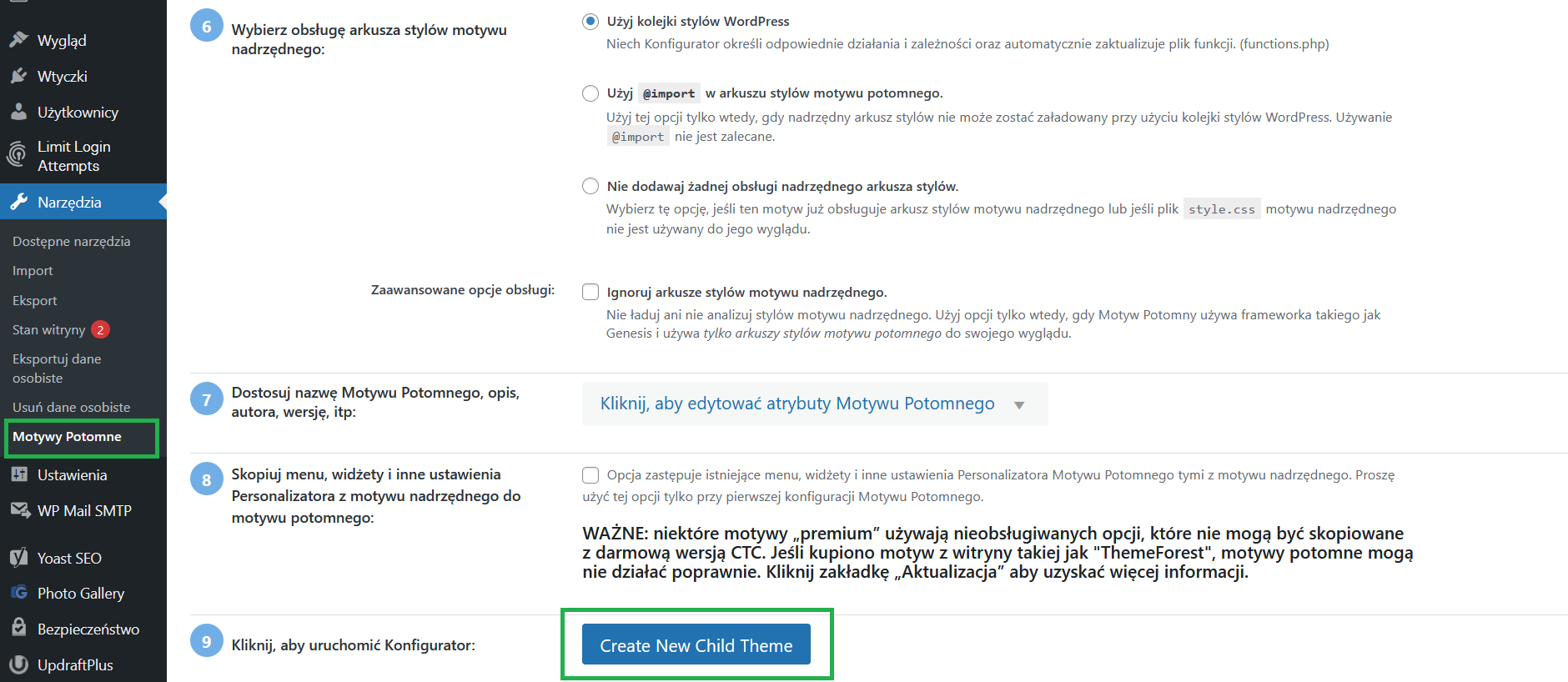
Pod komunikatem znajdziesz kolejne punkty z ustawieniami. Nie musisz w nich nic zmieniać. Naciśnij niebieski przycisk na samym końcu Create New Child Theme, aby utworzyć motyw potomny.
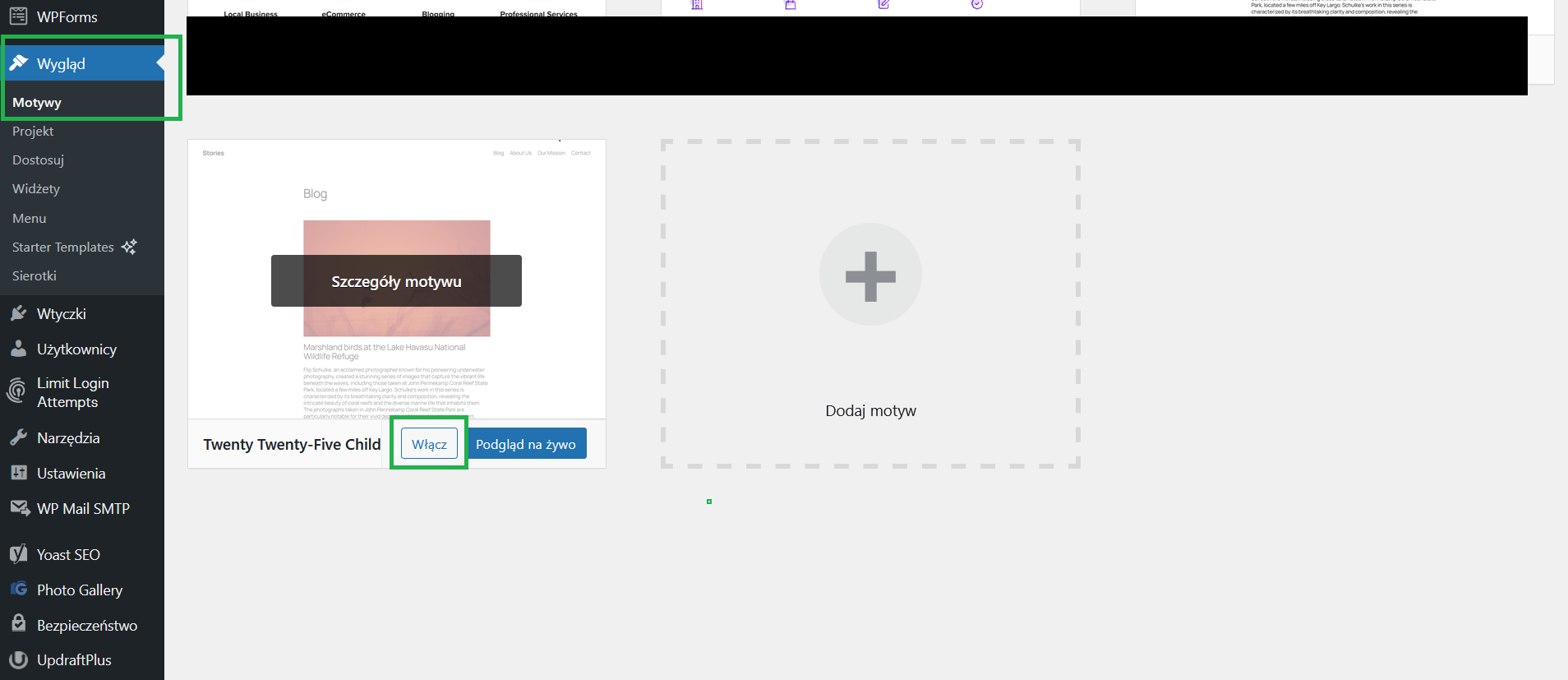
Utworzony motyw potomny powinien pojawić się w zakładce Wygląd -> Motywy. Jego nazwą będzie nazwa motywu nadrzędnego z dopiskiem Child. Włącz go przed rozpoczęciem pracy nad budową strony.